Vous voulez savoir ce qu’il y a sur pied : combien de tiges, de quelles essences, de quels diamètres, et le volume que cela représente. Dans Sylvie, l’inventaire est une campagne de comptage. Elle porte sur une ou plusieurs parcelles, et chaque parcelle porte ses tiges.
L’inventaire se monte et se lit sur ordinateur, dans la webapp. Le téléphone sert à relever les arbres sur le terrain. Vous les rapatriez ensuite dans l’inventaire.
Avant de commencer : la carte et l’inventaire sont deux écrans
C’est la source de confusion la plus fréquente, alors autant la lever tout de suite.
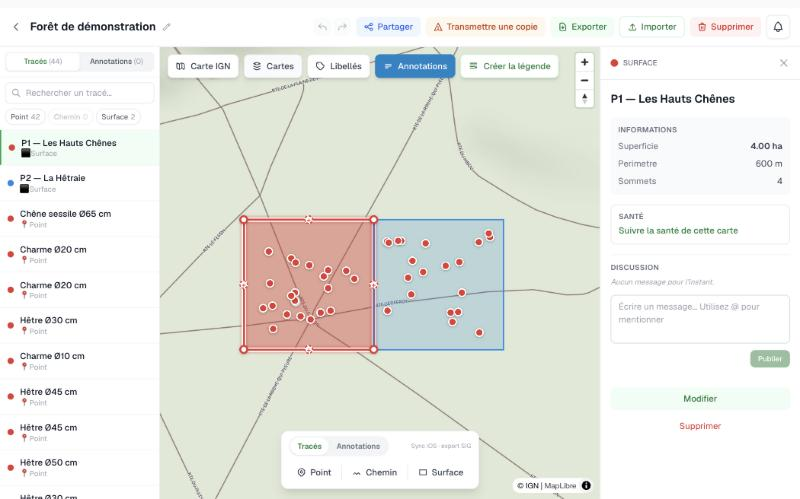
L’éditeur de carte (Mes cartes › une carte) montre ce que vous avez relevé : des points, des chemins, des surfaces. Quand vous cliquez sur une surface, le panneau de droite s’intitule Surface. Le bouton Importer de l’éditeur sert à charger un fichier (GPX, GeoJSON, Shapefile), pas à faire un inventaire.
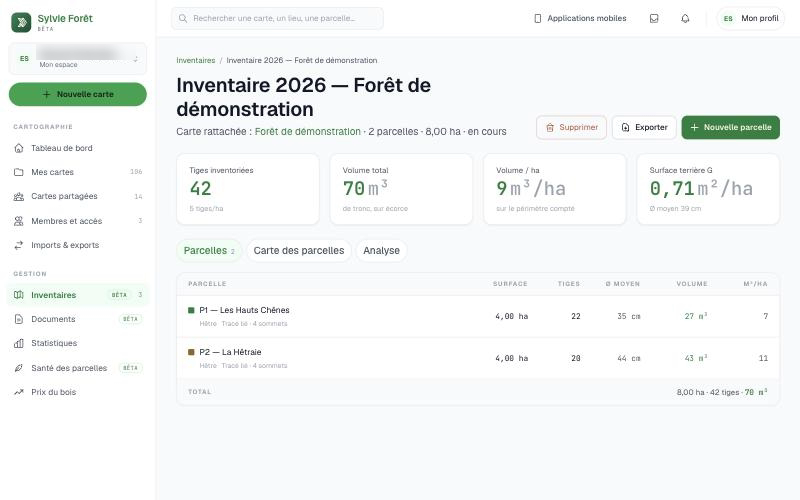
Le module Inventaires (colonne de gauche, section Gestion) est un écran à part. C’est là que se trouvent l’onglet Parcelles, la fiche de chaque parcelle et le bouton Importer depuis une carte.
Dans les deux, le bouton Diamètres, en haut de la carte, dessine chaque point à la taille de son arbre : plus le diamètre saisi est gros, plus le rond est large. Il n’apparaît que si au moins un point a un diamètre, et Sylvie s’en souvient d’une visite à l’autre.
Une parcelle d’inventaire n’est donc pas une surface de la carte, même si elle s’appuie souvent dessus : vous la créez dans la campagne, et vous lui rattachez la surface que vous avez déjà tracée. Tant que vous n’avez pas créé de campagne, aucun de ces boutons n’apparaît.
L’enchaînement complet :
Créer une campagne dans Inventaires, rattachée à la carte où sont vos points.
Y créer les parcelles, en reprenant les surfaces de cette carte.
Ouvrir chaque parcelle et importer les points relevés (ou saisir les tiges).
Lire les résultats dans l’onglet Analyse.
Où le trouver
1. Créer la campagne
2. Ajouter les parcelles
Une parcelle a besoin d’une surface. Sans surface, pas de tiges/ha, de m³/ha ni de surface terrière. Vous avez quatre façons de lui en donner une. Si vos limites sont déjà tracées sur la carte, la première suffit.
3. Compter les tiges
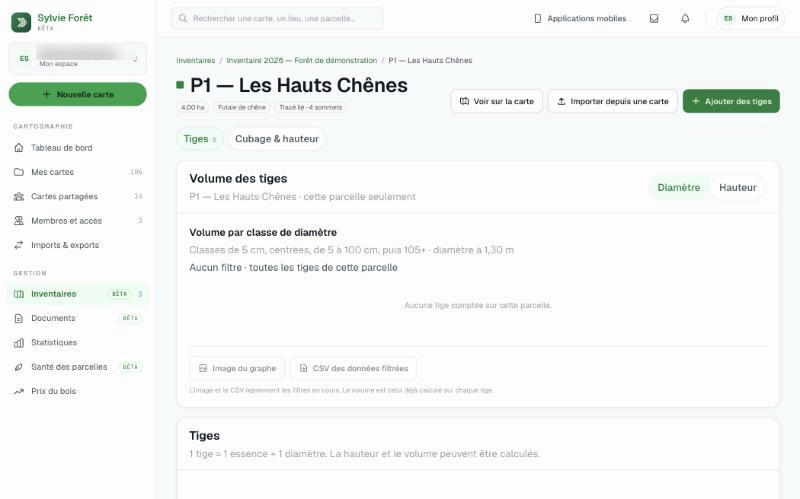
Les tiges se comptent parcelle par parcelle, depuis la fiche de chacune : Inventaires › votre campagne › onglet Parcelles, puis cliquez sur la ligne de la parcelle. La fiche s’ouvre, avec en haut à droite les boutons Importer depuis une carte et Ajouter des tiges. Les deux façons de la remplir se combinent.
Créer une parcelle sur des arbres déjà relevés ne suffit pas à les compter : les points de la carte ne deviennent des tiges qu’une fois importés. Tant qu’il en reste dans la parcelle, la fiche l’indique en haut (« 32 points relevés sur la carte sont dans cette parcelle et ne sont pas encore comptés ») avec un bouton pour les importer.
Une hauteur se corrige à tout moment : cliquez sur la cellule Hauteur d’une tige, tapez la valeur, puis Entrée.
Le tableau des tiges montre les plus récentes en premier, 50 par page. Pour retirer une tige, cliquez sur la corbeille au bout de sa ligne. Pour en retirer plusieurs, cochez-les, puis cliquez sur Supprimer. Une tige importée depuis une carte est retirée de la campagne, mais son point reste sur la carte : vous pourrez l’importer à nouveau.
Pour retirer une parcelle de la campagne, ouvrez sa fiche et cliquez sur Retirer de l’inventaire. Les tiges comptées sur cette parcelle dans cette campagne sont supprimées ; le tracé et les points restent sur la carte, et les points redeviennent libres pour une autre parcelle.
4. Régler le cubage
5. Lire les résultats et exporter
En résumé
Sur le terrain, au téléphone : un point par arbre, avec l’essence et le diamètre, et vos limites de parcelle en surfaces.
Sur l’ordinateur, colonne de gauche : Gestion › Inventaires › Nouvel inventaire, rattaché à cette carte. Pas depuis l’éditeur de carte.
Dans la campagne, Nouvelle parcelle pour chaque parcelle, en choisissant sa surface (ou dessinée, ou prise au cadastre, ou saisie).
Onglet Parcelles, une parcelle, Importer depuis une carte (ou Ajouter des tiges à la main).